

ينفق معظم الأشخاص الذين يقومون ببناء أو شراء جهاز كمبيوتر أموالًا حقيقية على ذاكرة الوصول العشوائي السريعة، ووحدة معالجة الرسومات القادرة، وقرص SSD سريع، ثم لا يلمسون BIOS أبدًا، ناهيك عن تغيير الإعدادات. ثم افترض أن كل شيء يسير كما ينبغي. لا. تساعد الإعدادات الثلاثة أدناه كثيرًا في الواقع إذا قمت بتشغيلها.
يتم قفل الأداء الحقيقي لجهازك خلف إعدادات BIOS التي لم تراها من قبل
جهاز الكمبيوتر الخاص بك قادر على القيام بأكثر بكثير مما تعتقد.
ارفع السرعة المقدرة لذاكرة الوصول العشوائي (RAM) الخاصة بك
لقد دفعت مقابل الذاكرة السريعة

عند شراء ذاكرة وصول عشوائي عالية السرعة لإصدار جديد أو إصدار متميز مُصمم مسبقًا، فمن السهل افتراض أن الذاكرة ستعمل فقط بالسرعات المعلن عنها على العلبة. لن يحدث ذلك. تعمل كل من أجهزة الكمبيوتر الشخصية المُصممة مسبقًا والمخصصة على السرعات البطيئة والمحافظة بشكل افتراضي، لذا فإنك تفوت السرعة التي لم تكن تعلم بوجودها.
هناك خط أساسي للصناعة يسمى JEDEC، وهو معيار عالمي يستخدمه صانعو اللوحات الأم لضمان تشغيل أي مجموعة من الأجزاء دون مشاكل. أهم شيء بالنسبة لأي مصنع هو أن يعمل النظام عند تشغيله، لأنه يتمتع بسمعة يجب الحفاظ عليها.
هذه الإعدادات الافتراضية آمنة، ولكنها بطيئة أيضًا. يجب عليك تمكين XMP في BIOS الخاص باللوحة الأم. يتيح XMP لمصنعي ذاكرة الوصول العشوائي تخزين إعدادات السرعة والتوقيت والجهد التي تم اختبارها مسبقًا مباشرة على شريحة الذاكرة نفسها.
تقرأ اللوحة الأم هذه الإعدادات وتقوم بتشغيل الذاكرة كما كان من المفترض أن تفعل ذلك. سيرى مستخدمو AMD أسماء مختلفة قليلاً لنفس الشيء. EXPO هو المعيار لـ DDR5 على منصات AM5، بينما قد تعرضه لوحات AM4 الأقدم كـ DOCP أو A-XMP؛ الفكرة هي نفسها.
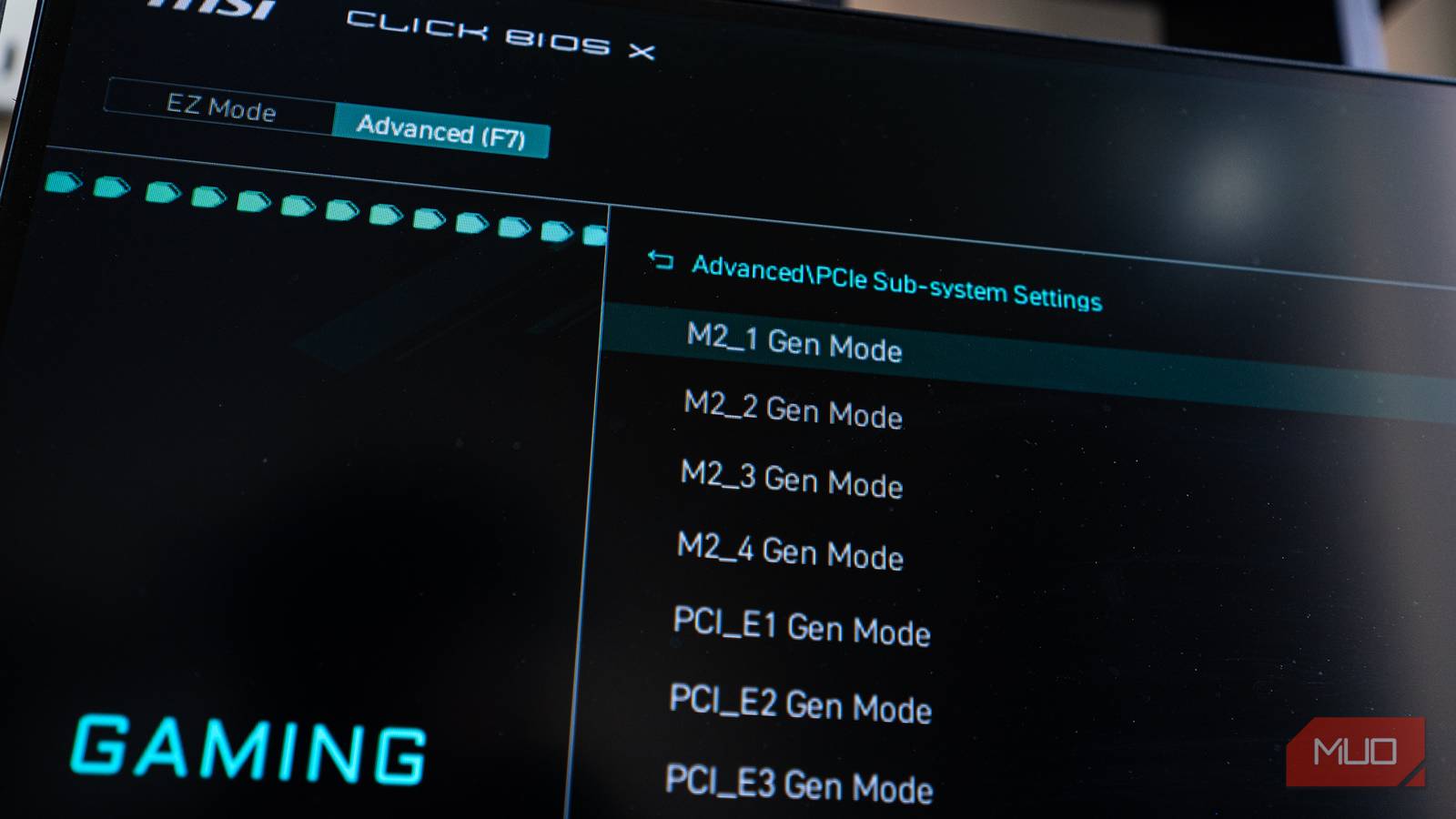
العثور على الإعداد بسيط جدًا. أعد تشغيل جهاز الكمبيوتر الخاص بك، ثم اضغط يمسح أو F2 بشكل متكرر قبل تحميل Windows للدخول إلى BIOS. تنقلك معظم اللوحات الأم الحديثة إلى وضع EZ المبسط أولاً، لذا اضغط على F7 للدخول إلى الوضع المتقدم حيث توجد الخيارات الحقيقية.
من هناك، يعتمد اسم القائمة الدقيق على اللوحة الخاصة بك. كان علي أن أبحث عما كان لي. تسميها ASUS AI Tweaker أو Extreme Tweaker؛ تستخدم MSI OC أو Extreme Tweaker؛ تضعها Gigabyte ضمن Tweaker أو MIT؛ وتسميها ASRock OC Tweaker. ابحث عن إعداد XMP أو EXPO أو DOCP أو A-XMP، وقم بتبديله من معطل إلى ممكّن أو اختر ملف التعريف 1، ثم اضغط على F10 للحفظ وإعادة التشغيل.
فتح الوصول الكامل إلى ذاكرة وحدة معالجة الرسومات باستخدام شريط يمكن تغيير حجمه
قد يؤدي حد النطاق الترددي إلى اختناق بطاقة الرسومات الخاصة بك

لعقود من الزمن، ظلت بنية الكمبيوتر الشخصي تسحب على طول الأمتعة القديمة المصممة أصلاً لإبقاء أنظمة التشغيل القديمة 32 بت سعيدة، وأحد أكبر الاختناقات هو سقف 256 ميجابايت على مقدار ذاكرة بطاقة الرسومات الخاصة بك التي يمكن للمعالج الخاص بك رؤيتها فعليًا في وقت واحد.
الطريقة التي تعمل بها هي أنه عندما يتم تشغيل نظامك، تخبر بطاقة الرسومات BIOS مقدار مساحة العنوان التي يحتاجها من خلال شيء يسمى سجلات العناوين الأساسية. عندما كانت أنظمة التشغيل 32 بت هي السائدة، كان بإمكانها معالجة 4 جيجابايت فقط من إجمالي الذاكرة الفعلية، لذلك تعاملت الشركات المصنعة لوحدة معالجة الرسومات مع الأمر بأمان وحددت هذه النافذة بـ 256 ميجابايت. كان ذلك منطقيًا في عام 2003. لكنه أصبح غير منطقي على الإطلاق الآن.
يزداد الأمر سوءًا عندما تحاول لعب لعبة Triple-A جديدة. يحتاج المعالج الخاص بك إلى نقل الأنسجة الكبيرة والهندسة وبيانات التظليل باستمرار من وحدة التخزين إلى VRAM الخاصة بوحدة معالجة الرسومات الخاصة بك عبر ناقل PCIe، وبدون تمكين شريط يمكن تغيير حجمه، يمكنه فقط رؤية شريحة بحجم 256 ميجابايت من ذاكرة وحدة معالجة الرسومات الخاصة بك في المرة الواحدة.
لذلك بدلاً من إرسال عملية نقل واحدة كبيرة، يجب تقسيم كل شيء إلى أجزاء صغيرة ووضعها في قائمة الانتظار واحدة تلو الأخرى من خلال مكدس برامج التشغيل. ليس هناك فائدة من إبطاء عمليتك عمدا. إذا كان لديك بطاقة رسومات باهظة الثمن، فيجب أن تكون قادرًا على استخدامها.
يعمل الشريط القابل لتغيير الحجم (ذاكرة الوصول الذكية في بعض الأماكن) على إصلاح هذه المشكلة عن طريق إعادة التفاوض على سجلات العناوين الأساسية هذه، بحيث يتمكن المعالج الخاص بك من رؤية مجموعة VRAM الخاصة بوحدة معالجة الرسومات الخاصة بك بالكامل مرة واحدة. يقوم نظام التشغيل بتعيين المخزن المؤقت للإطار بأكمله في كتلة واحدة متجاورة؛ تصبح عمليات النقل أكبر وأقل عددا، ويمكن أن تحدث طلبات الأصول المتعددة في وقت واحد بدلا من الانتظار في الطابور.
قد لا يكون لديك هذا الخيار إلا إذا كان لديك سطح مكتب.
مجرد التفكير في هذا يبدو أكثر ذكاءً مما كنا نفعله. أعتقد أن السبب هو أنه ليس كل شخص لديه وحدة معالجة رسومات باهظة الثمن، وحتى الوحدات القياسية ليست شائعة. قد يزداد الأمر سوءًا حيث يصعب العثور على ذاكرة الوصول العشوائي والرقائق بسبب الذكاء الاصطناعي. على الرغم من أنه يتم تمكينه في بعض الأحيان افتراضيًا، إلا أنه من المهم دائمًا التحقق منه.
قبل أن تبحث في قوائم BIOS الخاصة بك، هناك بعض الأشياء التي تحتاج إلى ترتيبها، لأن ارتكاب هذا الخطأ قد يجعلك تحدق في شاشة سوداء عند إعادة التشغيل. يحتاج الشريط القابل لتغيير الحجم إلى قيام نظامك بوضع عمليات تخصيص الذاكرة أعلى من حدود 4 جيجابايت. وهذا يعني أن محرك أقراص تمهيد Windows الخاص بك يحتاج إلى تهيئة باستخدام GPT، وليس نظام تقسيم MBR الأقدم. إذا كان محرك الأقراص الخاص بك هو GPT بالفعل، فأنت جيد. إذا كان MBR، فستحتاج إلى حل ذلك أولاً.
دفع وحدة المعالجة المركزية الخاصة بك إلى ما هو أبعد من حدود المصنع من خلال رفع تردد التشغيل
المعالج الخاص بك يعيق سرعته الحقيقية
عندما تحاول إخراج كل قطرة من الطاقة من جهاز الكمبيوتر الخاص بك، لا تتجاهل الإعداد المدفون في BIOS الخاص بك والذي يسمى رفع تردد التشغيل التلقائي. يتم شحن العديد من الأنظمة مع تعطيل هذا أو ضبطه على حد طاقة محافظ افتراضيًا. يقوم مصنعو اللوحات الأم بذلك لأسباب تتعلق بالسلامة.
كن حذرا هنا. كثير من الناس يفعلون ذلك، ويبدو الأمر ممتعًا ورائعًا، لكن هذا يمكن أن يسبب الضرر. تأكد من أن جهاز الكمبيوتر الخاص بك يمكنه التعامل مع شيء مثل هذا.
يريد المصنعون أن يستخدم جهاز الكمبيوتر الخاص بك كمية أقل من الكهرباء وأن يظل هادئًا بمجرد إخراجه من الصندوق. ومع ذلك، فمن الآمن أن نفترض أنك اشتريت أجهزة تبريد قادرة على ذلك لسبب ما. لتشغيل المعالج الخاص بك بأقصى سرعة ممكنة، تحتاج إلى تمكين ملف التعزيز التلقائي لنظامك الأساسي.
قم بتشغيل جهاز الكمبيوتر الخاص بك وانقر بشكل متكرر على المفتاح لإدخال إعدادات BIOS قبل تحميل Windows. إذا كنت تستخدم نظام AMD، فابحث في الشاشة الرئيسية أو في قائمة التغيير والتبديل عن خيار يسمى Precision Boost Overdrive (PBO) وقم بتبديله من Auto إلى Enabled. في بعض الأحيان يطلق عليه حرفيا رفع تردد التشغيل.
في Intel، ابحث عن Intel Turbo Boost أو Multi-Core Enhancement (MCE) وافعل الشيء نفسه. اضغط على F10 للحفظ وإعادة التشغيل. من تلك النقطة فصاعدًا، سيحصل معالجك أخيرًا على الضوء الأخضر لاستخدام طاقته الكاملة عندما تحتاج إليها بالفعل.
كن حذرا، هذا لا يزال نوعا من المخاطرة
لا يشكل أي من هذه التغييرات خطورة إذا اتبعت الخطوات بالترتيب، ولكن من الأفضل أن تكون آمنًا بدلاً من الندم. إذا قررت القيام بأي مما سبق، فتأكد من البحث عن الخطوات الخاصة بجهازك وكن حذرًا للغاية. إذا كان يوفر مقاومة أو يتصرف بشكل جيد، فقد لا يكون متوافقًا مع جهازك الخاص.

- نظام التشغيل
-
ويندوز
- وحدة المعالجة المركزية
-
Qualcomm Snapdragon X2 Plus أو X2 Elite
يتميز أحدث كمبيوتر Surface المحمول من Microsoft بمعالجات Snapdragon X2 Plus وX2 Elite. وهو متوفر بأحجام 13.8 بوصة و15 بوصة، مع ذاكرة تصل سعتها إلى 64 جيجابايت وسعة تخزين تصل إلى 2 تيرابايت. متوفر باللون البلاتيني والكثيب والأسود واليشم الجديد.
