

لا يفكر معظم الأشخاص في SSD الخاص بهم حتى يشعروا بوجود خطأ ما. نحن نعلم أنه يمكن أن يكون أفضل من محرك الأقراص الثابتة، ولكنك ستلاحظ أن أوقات التمهيد تمتد، وتتعثر الألعاب على شاشات التحميل، وتزحف فجأة عمليات نقل الملفات التي كانت تنتهي في ثوانٍ. الغريزة المعتادة هي إلقاء اللوم على برامج التشغيل أو العمليات الخلفية، ولكن المشكلة الفعلية غالبًا ما تكون موجودة على محرك الأقراص لديك. يعد SSD الكامل مشكلة أكبر مما يبدو، ولكن هناك طريقة سريعة لإصلاحه.
أصبح SSD الخاص بك أبطأ، وإليك كيفية إصلاحه
معظم حالات تباطؤ SSD هي مجرد إعدادات مفقودة وصيانة مهملة.
SSD الخاص بك له حد
محرك الأقراص الخاص بك يختنق، وهناك أسباب وجيهة لذلك

من السهل نفاد المساحة عند استخدام جهاز الكمبيوتر الرئيسي الخاص بك والبدء في التفكير في التوسع. عادة ما يحدث التراكم بهدوء. ملفات الإنترنت المؤقتة، وسجلات تحديثات Windows، وتقارير الأخطاء، وذاكرة التخزين المؤقت لتظليل DirectX تستهلك غيغابايت دون أن تلمسها على الإطلاق.
عندما تقوم بتثبيت عدد كبير من الألعاب وملفات الفيديو المنسية والفوضى الرقمية العامة، فمن الأسرع أن يزحف استخدام محرك الأقراص الخاص بك إلى ما بعد النقطة التي تبدأ فيها الأمور بالسير على نحو خاطئ. لقد سمحت لي بالوصول إلى هذه النقطة السيئة حيث بقي لدي بضع عشرات من الجيجابايت.
تبدأ المشكلة بالفعل بنسبة 80 إلى 90 بالمائة كاملة. وذلك عندما تصل البنية الداخلية لمحرك الأقراص إلى حدود ذاكرة التخزين المؤقت الثابتة. تستخدم معظم محركات أقراص SSD الاستهلاكية فلاش NAND للخلية ثلاثية المستوى (TLC) أو الخلية رباعية المستوى (QLC). هذا أمر ميسور التكلفة ولكنه بطيء بطبيعته في الكتابة من تلقاء نفسه.
للتعويض عن ذلك، خصصت الشركات المصنعة جزءًا من المساحة الحرة لتكون بمثابة إصدار سريع من المخزن المؤقت لذاكرة التخزين المؤقت للخلية ذات المستوى الواحد. عندما يكون لدى محرك الأقراص مساحة كبيرة، تتوسع ذاكرة التخزين المؤقت وتحافظ على سرعة الأمور.
ومع ذلك، إذا تجاوزت نسبة 90 بالمائة، فلن تتمكن وحدة التحكم في التخزين من العثور على الكتل الفارغة التي تحتاجها للحفاظ على هذا المخزن المؤقت نشطًا. تتقلص ذاكرة التخزين المؤقت بسرعة أو تنهار تمامًا. يتسبب ذلك في الكثير من مشكلات الأداء لأن البيانات يتم إجبارها على تجاوز ذاكرة التخزين المؤقت المستنفدة وتكتب مباشرة إلى خلايا TLC أو QLC الأبطأ الموجودة أسفلها.
عبء العمل برمته أكثر من اللازم. تتراوح سرعات الكتابة من عدة غيغابايت في الثانية إلى مستوى أقل بكثير من المستوى الذي تم تصنيف محرك الأقراص عليه. يبدأ جمع البيانات المهملة في الخلفية بشكل متسارع، مما يؤدي باستمرار إلى خلط البيانات الميتة فقط لتجميع جيوب صغيرة من المساحة الحرة معًا.
يمكنك تجنب ذلك بسهولة مع القليل من الصيانة، ولكن حتى لو كنت بالفعل عند نقطة اللاعودة، فمن السهل جدًا إصلاحه.
امسح بياناتك لاستعادة سرعات محرك الأقراص
إن الحصول على أقل من 80 بالمائة يتطلب تدقيقًا حقيقيًا، وليس مجرد إفراغ سلة المحذوفات
الهدف هو تقليل استخدام SSD الخاص بك إلى أقل من 80 بالمائة والاحتفاظ به عند هذا الحد. إن ترك ما لا يقل عن 10 إلى 20 بالمائة مجانًا هو أمر يحتاجه محرك الأقراص فعليًا ليعمل بشكل صحيح. توفر غرفة التنفس هذه كتلًا احتياطية لوحدة تحكم الفلاش للتعامل مع تنظيف الخلفية، ونشر التآكل عبر محرك الأقراص، والحفاظ على تشغيل ذاكرة التخزين المؤقت للكتابة دون تباطؤ الأمور إلى حد الزحف.
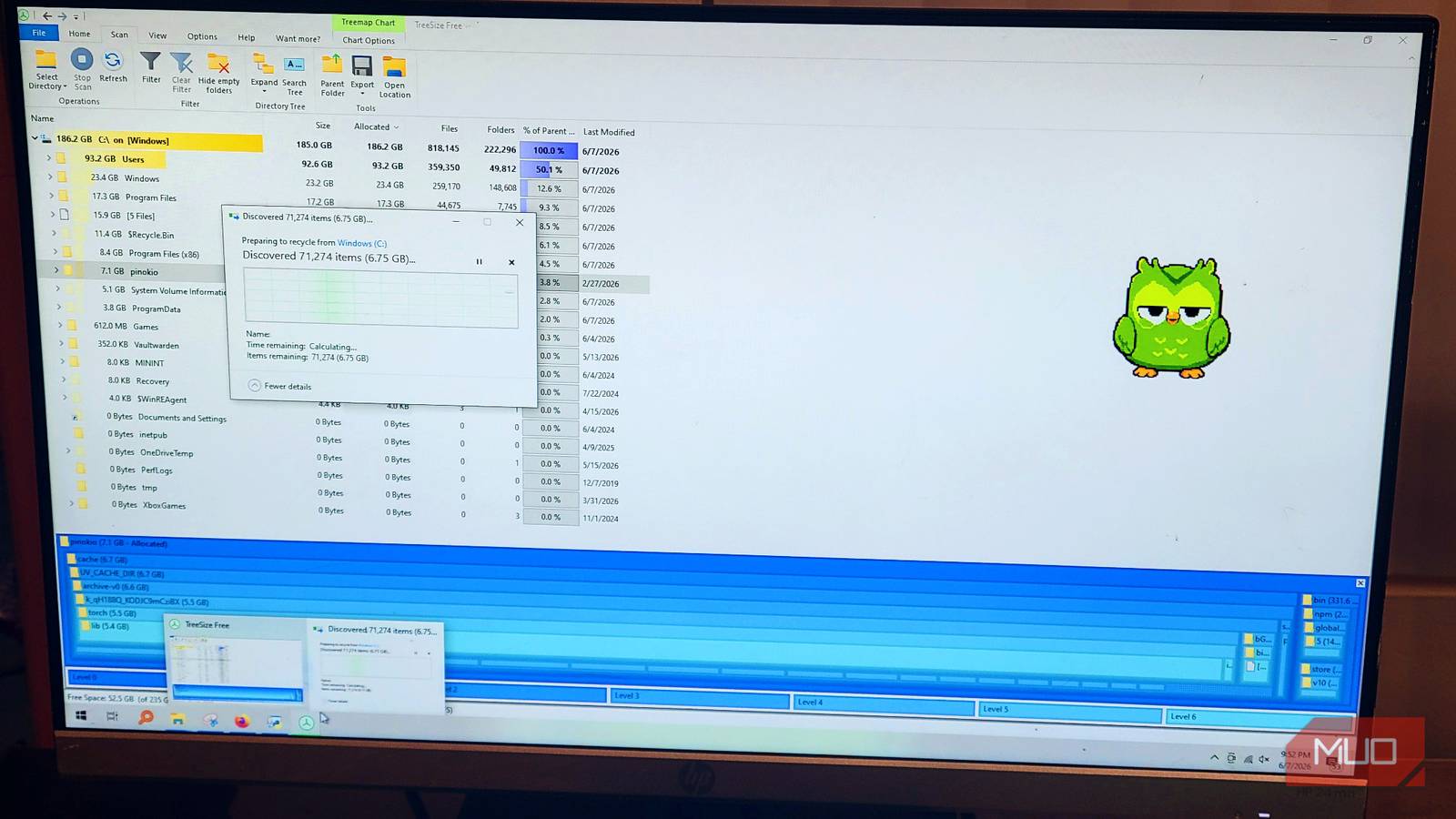
ابدأ بمعرفة ما الذي يأكل مساحتك بالفعل. يتيح لك Windows فرز التطبيقات المثبتة حسب الحجم في التطبيقات والميزات، وهي طريقة سريعة لاكتشاف عمليات تثبيت الألعاب والبرامج المتضخمة التي نسيتها. لإلقاء نظرة أعمق، شيء مثل TreeSize، الذي استخدمته لتنظيف محرك الأقراص الخاص بي.
يمنحك هذا تحليلاً مرئيًا لمجلداتك ويكشف عن خنازير الفضاء المخفية التي قد يصعب العثور عليها. بمجرد أن تعرف ما الذي يشغل المساحة، انقل الأشياء الشخصية الضخمة والصور ومشروعات الفيديو والمحفوظات من محرك الأقراص الرئيسي لديك إلى محرك أقراص ميكانيكي خارجي أو ثانوي.
ابدأ بأكبر محركات الأقراص. لقد رأيت أن لدي نسختين احتياطيتين من Antigravity دون أي سبب على الإطلاق. لقد أهدرت 16 جيجابايت على ذلك وحده.
بدلا من ذلك، يمكنك فقط حذفه. كان لدي الكثير من الملفات العشوائية المتبقية التي لم أكن بحاجة إليها حقًا. أنا حقًا أحب TreeSize لأنه يسرد فقط المجلدات وأحجامها، وأوصي بالبدء في التنزيلات والألعاب أولاً. كان هذان اثنان من أكبر مجلداتي، على الرغم من أنني لا ألعب الألعاب كثيرًا، واعتقدت أن تنزيلاتي تحت السيطرة.
يقوم Windows أيضًا بتجميع الكثير من النفايات غير المرغوب فيها بمرور الوقت. يتعامل Disk Cleanup مع هذا بشكل جيد، وإذا لم تكن قد استخدمته، فيجب عليك بالتأكيد حذف ما يمكنك فعله أولاً. تأكد من تشغيله مع تحديد “تنظيف ملفات النظام” وحقوق المسؤول. وبهذه الطريقة، فإنه يلاحق الملفات المؤقتة، وسجلات الترقية، وتقارير الأخطاء، وبقايا تحسين التسليم، وعمليات تثبيت Windows القديمة، وذاكرة التخزين المؤقت للتظليل.
إحدى الحيل السهلة التي يتم التغاضي عنها هي إيقاف تشغيل وضع الإسبات من موجه الأوامر. يؤدي هذا إلى حذف ملف hiberfil.sys، وهو ملف يحتفظ به Windows بشكل دائم بحجم إجمالي ذاكرة الوصول العشوائي (RAM) لديك تقريبًا. قد يعني ذلك تحرير عدة غيغابايت على الفور دون لمس أي شيء آخر. عندما تقوم بإخلاء المساحة، تحصل وحدة تحكم SSD على الكتل النظيفة والممسوحة مسبقًا التي تحتاجها لإعادة بناء ذاكرة التخزين المؤقت للكتابة، وتعود معها سرعات الكتابة والاستجابة الإجمالية.
تتدهور محركات أقراص الحالة الصلبة (SSD) بشكل مختلف
لا تتحلل محركات أقراص SSD بنفس الطريقة التي تتحلل بها محركات الأقراص الثابتة، ولكنها تتحلل تمامًا

يفترض الكثير من الأشخاص أن محركات أقراص SSD لا تتباطأ عند امتلاءها. المنطق منطقي على السطح. على عكس محركات الأقراص الصلبة الميكانيكية، لا توجد أطباق دوارة، ولا يوجد رأس قراءة يسحب نفسه فعليًا عبر القرص، ولا يوجد زمن انتقال دوراني أو تجزئة ملف تدعو للقلق.
تقوم محركات أقراص SSD بتخزين البيانات كهربائيًا في ذاكرة فلاش NAND، مع أوقات وصول شبه فورية. المشكلة الأساسية هي عدم التماثل المضمن في الأجهزة. تتم الكتابة على مستوى الصفحة الصغيرة، ولكن يجب أن تتم عملية المحو على مستوى الكتلة الأكبر بكثير.
لا يمكن لخلية الفلاش قبول بيانات جديدة حتى يتم مسح الكتلة المحيطة بها بالكامل. وهذا يعني أن وحدة التحكم تحتاج إلى مصدر صحي من الكتل الفارغة التي تم مسحها مسبقًا وتكون جاهزة في جميع الأوقات لأنه لا شيء يتحرك بسرعة بدونها.
تجاوز السعة 80 بالمائة، وستختفي تلك الغرفة التي يحتاج SSD الخاص بك للعمل معها. بدلاً من الكتابة إلى كتلة نظيفة، يجب على وحدة التحكم التوقف مؤقتًا، وقراءة كتلة مملوءة جزئيًا بالكامل، ودمج البيانات الجديدة، ومسح الكتلة القديمة، وإعادة كتابة كل شيء مرة أخرى. القيام بذلك لكل كتابة يدمر الأداء.
لذلك من الأفضل دائمًا أن تمنح نفسك مساحة كبيرة وأن تستخدم أي مساحة تخزين إضافية لديك للملفات طويلة المدى.
حان الوقت لتنظيف محرك الأقراص الخاص بك
إن إبقاء سعة SSD أقل من 80 بالمائة ليس هو نوع الصيانة التي يفكر فيها معظم الناس حتى ينهار الأداء بالفعل. يؤدي مسح المساحة ونقل الملفات من محرك الأقراص الأساسي لديك والسماح لنظام التشغيل Windows بأتمتة عملية التنظيف الروتينية إلى قطع الطريق إلى هناك بأقل جهد. بمجرد عودتك إلى ما دون هذا الحد، يتعامل محرك الأقراص مع الباقي من تلقاء نفسه، وعادةً ما يكون الفرق في الاستجابة اليومية واضحًا بعد فترة وجيزة.

- نظام التشغيل
-
أندرويد
- منصة
-
أندرويد
FileTreeSize هو تطبيق لمحلل مساحة القرص يساعدك على معرفة الملفات والمجلدات التي تستهلك مساحة تخزين جهازك.
