

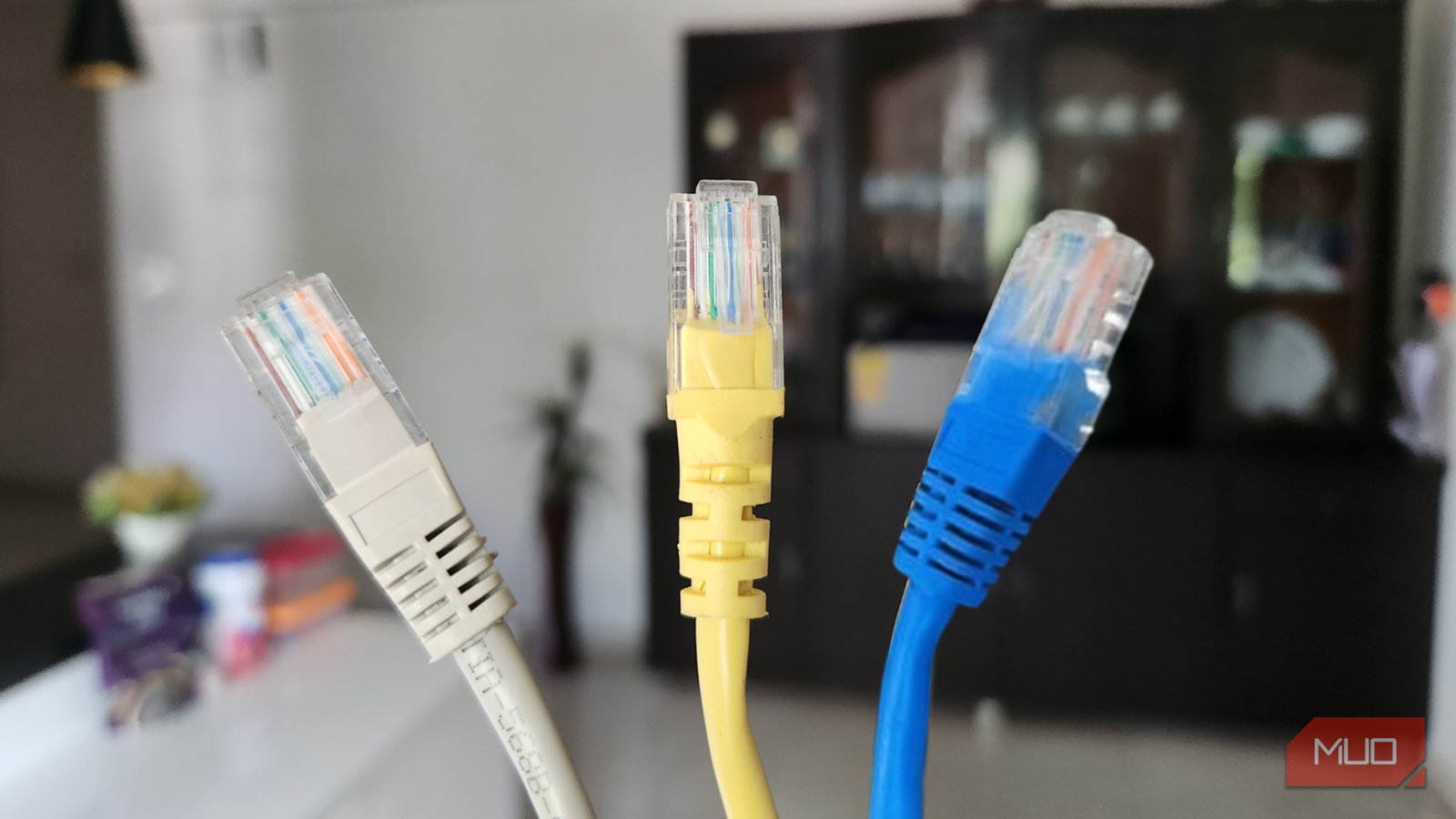
يوصى دائمًا باستخدام كابل Ethernet بدلاً من Wi-Fi للحصول على أفضل اتصال ممكن بالإنترنت، ولكن حتى في هذه الحالة، يمكن لنظام Windows أن يحد من سرعاتك نظرًا لأن الإعدادات الافتراضية تم تحسينها من أجل التوافق والاستقرار بدلاً من إعطاء الأولوية للأداء.
سيؤدي مجرد البحث السريع عبر الإنترنت عن “إصلاحات سرعة Ethernet” إلى إدراج عدد كبير من إعدادات Windows 11 المطلوب تغييرها، ولكن ليست جميعها تستحق التغيير، كما أن القيام بذلك بشكل أعمى دون فهم الغرض منها يمكن أن يضر أكثر مما ينفع. لذلك، قمت بتجميع قائمة بإعدادات Ethernet القليلة الضرورية التي يجب عليك تغييرها في نظام التشغيل Windows 11 لزيادة سرعات الإنترنت لديك.
قم بزيادة المخازن المؤقتة للاستقبال والإرسال
قوائم انتظار الحزم الأكبر تعني قطرات أقل

في الشبكات، الحزمة هي وحدة من البيانات (عادةً 1000-1500 بايت) يتم نقلها عبر الإنترنت. عادةً، يتم تعيين NIC (بطاقة واجهة الشبكة) الخاصة بك لإرسال/استقبال 256 حزمة فقط، ومع الأخذ في الاعتبار مقدار البيانات التي تحتاج أجهزة الكمبيوتر إلى معالجتها هذه الأيام، فهذا عدد صغير جدًا.
المخازن المؤقتة للتلقي هي المخازن المؤقتة للبيانات الواردة على جهاز الكمبيوتر الخاص بك، وبشكل افتراضي، يتم تعيينها على حجم صغير، لذا فإن معالجة الحزم الصغيرة من البيانات تؤدي إلى المزيد من مقاطعة وحدة المعالجة المركزية والحمل الزائد. في بعض الأحيان، تصل الحزم بشكل أسرع مما يستطيع جهاز الكمبيوتر الخاص بك التعامل معه، وتتجاهل بطاقة واجهة الشبكة (NIC) بعضها، مما قد يقلل من سرعات التنزيل.
على العكس من ذلك، بالنسبة لمخازن الإرسال المؤقتة، وهي البيانات التي يرسلها نظامك عبر الإنترنت، فإن المعدل المنخفض يحد من الحزم الصادرة، وأثناء التحميلات الثقيلة، قد تتأخر بعض الحزم أو يتم إسقاطها.
لحسن الحظ، يمكنك زيادة عدد الحزم الخاصة بمخازن التلقي/النقل المؤقتة، وللقيام بذلك:
-
يفتح مدير الجهاز من خلال شريط البحث.
-
ابحث عن جهاز Ethernet الخاص بك ضمن محولات الشبكة.
-
افتح المحول الخاص بك ملكيات والمضي قدما إلى متقدم قسم.
-
بحث تلقي المخازن المؤقتة و نقل المخازن المؤقتة، وتغيير قيمها من القيم الموجودة.
يعتمد تغيير القيمة حقًا على نوع عبء العمل لديك. سيكون الإعداد المثالي هو الحفاظ على ارتفاع عدد المخزن المؤقت للاستقبال، وهو ما يتجاوز 1024، ومخزن الإرسال المؤقت المعتدل، لتحقيق التوازن بين التحميل المستمر ووقت الاستجابة المنخفض.
تعطيل شبكة إيثرنت الموفرة للطاقة
يقدم EEE تأخرًا غير ضروري في الاستيقاظ

بناءً على معيار الأجهزة 802.3az، يتم تمكين EEE (Energy Efficient Ethernet) افتراضيًا على نظام التشغيل Windows، وهو يفرض على محول الشبكة الخاص بك الدخول في حالة طاقة منخفضة، مما يؤدي إلى إيقاف تشغيله جزئيًا عندما لا يكتشف أي حركة مرور على الشبكة. في حين أن هذا الإجراء لتوفير الطاقة مثير للإعجاب، فإن الطاقة الموفرة من EEE لن تحدث فرقًا حتى بالسنتات في فاتورة الكهرباء الخاصة بك، كما أنها تأتي مع سمة تؤدي إلى نتائج عكسية: الكمون الخفي.
إن عملية الاستيقاظ من النوم الخفيف ليست مثالية تمامًا لأحمال العمل في الوقت الفعلي مثل الألعاب أو لجهاز الكمبيوتر الذي تم تكوينه كخادم منزلي. يتسبب EEE في حدوث طفرات في زمن الاستجابة وعدم الاستقرار، كما أن تعطيله يجعل اتصالك أكثر موثوقية واستقرارًا. وإليك كيفية القيام بذلك:
-
ابحث عن مدير الجهاز في شريط البحث.
-
يوسع محولات الشبكة.
-
اختر محول Ethernet الخاص بك وانقر فوقه ملكيات.
-
في متقدم علامة التبويب، ابحث عن إيييي وتعطيله.
لا يوجد حقًا أي جوانب سلبية لتعطيل EEE بخلاف حقيقة أنه سيستخدم قدرًا أكبر قليلاً من الطاقة، ولا يهم إلا بفارق بسيط إذا كنت تستخدم جهاز كمبيوتر محمول.
تعطيل مقاطعة الاعتدال
يتسبب التأخير من NIC إلى CPU في زيادة زمن وصول الشبكة لديك

يتم ترحيل البيانات من الإنترنت من خلال بطاقة واجهة الشبكة (NIC) إلى وحدة المعالجة المركزية (CPU) الخاصة بك، ويمثل ضبط المقاطعة مدى تكرار اتصال هذين المكونين. عادة، يتم تجميع الحزم الواردة في قائمة انتظار محددة قبل إرسالها إلى وحدة المعالجة المركزية، أو خلاف ذلك، يقوم جهاز ضبط الوقت بإدارة قائمة الانتظار.
يوجد “توسط المقاطعة” لتقليل التحميل الزائد على وحدة المعالجة المركزية عن طريق إرسال البيانات بزيادات. ومع ذلك، يؤدي القيام بذلك إلى زمن الوصول، حيث توجد أجزاء من الثانية يتم خلالها الاحتفاظ ببياناتك بواسطة بطاقة واجهة الشبكة (NIC) قبل إرسالها إلى وحدة المعالجة المركزية. في التطبيقات أو الألعاب في الوقت الفعلي، قد يؤدي هذا الكمون الإضافي إلى الإضرار بالأداء.
تتميز وحدات المعالجة المركزية (CPUs) الحديثة بقدرتها العالية بالفعل، ولن يضر الحمل الإضافي الناتج عن الاتصال المستمر مع تعطيل ميزة Interrupt Moderation على الإطلاق، ولهذا السبب يجب عليك تعطيلها للألعاب التنافسية والتطبيقات التي تتطلب الاتصال في الوقت الفعلي، مثل مكالمات الفيديو.
لتعطيل “إدارة المقاطعة”، اتبع الخطوات التالية:
-
يفتح مدير الجهاز.
-
ابحث عن جهاز Ethernet الخاص بك ضمن محولات الشبكة.
-
يختار ملكيات.
-
اذهب الى متقدم, بحث عن مقاطعة الاعتدال، و إبطال الإعداد.
قم بالتبديل إلى محلل DNS أسرع
يتفوق Cloudflare أو Quad9 DNS على الإعداد الافتراضي لمزود خدمة الإنترنت لديك
ربما لاحظت في الآونة الأخيرة تزايد شعبية خدمات DNS مثل Cloudflare وQuad9 وغيرها. هناك سبب وجيه لذلك: فهي تعمل على تحسين اتصالك بالإنترنت بشكل كبير من خلال تثبيته. ببساطة، خادم DNS هو الوسيط الذي يوجه نظامك إلى عنوان الويب.
يمكن أن يساعد خادم DNS الجيد في زيادة سرعات الإنترنت لديك عن طريق تقليل زمن الوصول. قد يكون محلل DNS الافتراضي الخاص بك بطيئًا، وفي بعض الأحيان، عندما يكون تحت حمل ثقيل، يمكن أن يؤدي إلى إبطاء عمليات نقل البيانات. في بعض الحالات، تزيد سرعات التنزيل، ولكن فقط إذا كانت محدودة في البداية بسبب سوء التوجيه. يمكن لمحلل DNS الجيد أن يربطك بخادم قريب لأي خدمة تصل إليها، مما يؤدي إلى تحسين زمن الوصول وسرعات التنزيل.
فيما يلي كيفية تغيير DNS الخاص بك من المحلل الافتراضي الخاص بك:
-
يفتح إعدادات ومن ثم انتقل إلى الشبكة والإنترنت.
-
يختار إيثرنت وثم تعيين خادم DNS.
-
تحرير وتغيير إلى يدوي.
-
تحت IPV4، أدخل DNS المطلوب.
خيار الانتقال بالنسبة لمعظم المستخدمين هو Cloudflare، على الرغم من أن DNS الخاص بـ Google لا يقل جودة. ومع ذلك، أوصي بتشغيل اختبار DNS لمعرفة أيهما أفضل لاتصالك، حيث يلعب الموقع دورًا كبيرًا في هذا الصدد.
اترك إعدادات Ethernet هذه بمفردها
على الرغم من أن معظم إعدادات Windows 11 الافتراضية تعمل ضدك، إلا أن بعضها يعمل تمامًا كما هو مقصود. تقدم معظم الأدلة المتاحة عبر الإنترنت قائمة طويلة من إعدادات Ethernet المطلوب تغييرها دون توضيح ما يخدمه كل منها أو العيوب التي يقدمها. لا ينبغي تمكين إعدادات مثل السرعة والازدواج وإطارات جامبو وما شابه ذلك. قد يدعي البعض منهم زيادة الأداء، ولكن يمكنهم العمل بشكل غير متوقع. على سبيل المثال، يمكن أن يؤدي فرض السرعات والازدواج يدويًا إلى نتائج عكسية – يعني الإعداد على أحادي الاتجاه أنه لا يمكن إرسال البيانات إلا في اتجاه واحد (ما لم يدعم تكوين الشبكة لديك سرعات تتجاوز 100 ميجا بت في الثانية في الاتجاه المزدوج الكامل)، مما يؤدي إلى خفض الإنتاجية الإجمالية. على العكس من ذلك، يمكن أن تتسبب إطارات Jumbo Frames في زمن الوصول وفقدان الحزمة، حيث أنها تستغرق وقتًا أطول 6 مرات للتعامل مع حزمة بحجم 9000 بايت مقارنة بحزمة قياسية بحجم 1500 بايت.

- ماركة
-
دسوق
- طول
-
6 قدم
- نوع الكابل
-
إيثرنت
- نوع الموصل
-
RJ45
بفضل السرعة العالية وعرض النطاق الترددي، يعد كابل Cat 8 Ethernet مثاليًا للألعاب ذات زمن الوصول المنخفض والخالية من التأخر، بالإضافة إلى الحركة الخالية من الحركة والمرئيات الدقيقة. يعد كابل Dasook Cat 8 Ethernet خيارًا حكيمًا للاعبين، ليس فقط لأنه يلبي المعايير ولكن أيضًا لأنك تحصل على قيمة ممتازة مع اثنين في العبوة.
