

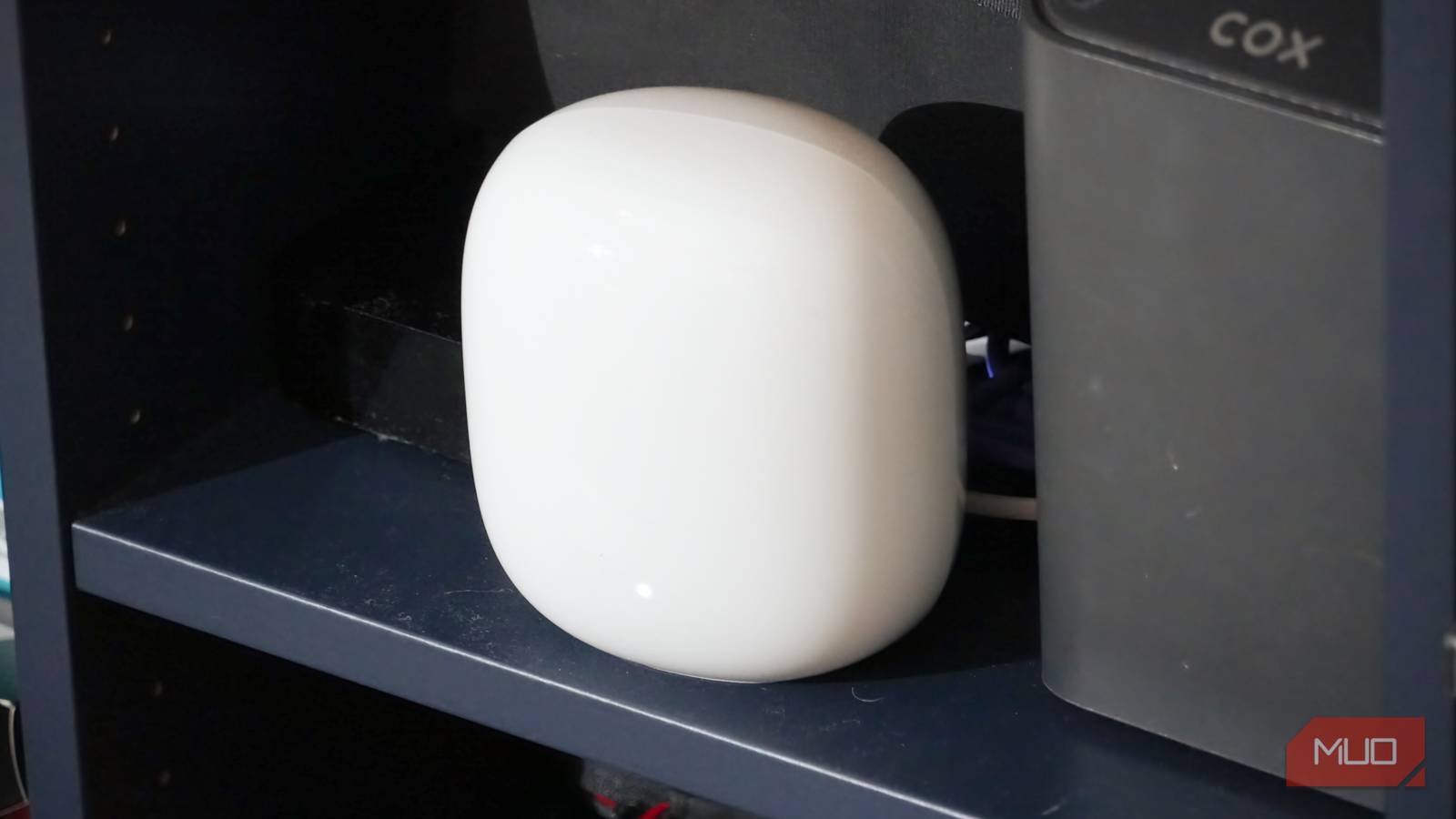
عندما تبدأ سرعات Wi-Fi البطيئة في التأثير على حياتي اليومية، أركز اهتمامي على تحسين استقرار شبكتي وأدائها. ليس لدي إنترنت ألياف في منطقتي، وأدفع قسطًا مقابل شبكة Gigabit Ethernet في منزلي. أحتاج إلى كل جزء من شبكة 1 جيجابت للتحميل والتنزيلات وكل شيء بينهما. عندما لا تعمل شبكتي كما هو متوقع، فمن المغري تعديل الإعدادات أو التفكير في ترقية جهاز التوجيه. بعد كل شيء، ما زلت أستخدم Wi-Fi 6E بينما ينتقل الآخرون إلى Wi-Fi 7.
ومع ذلك، فإن السبب الأكثر احتمالاً هو ضعف وضع جهاز توجيه Wi-Fi. من السهل ترك جهاز التوجيه اللاسلكي الخاص بك على الأرض، أو وضعه في وحدة تحكم الوسائط، أو وضعه خلف الرف. قد يؤدي هذا القرار إلى الحد من سرعاتك اللاسلكية، لأن أجهزة التوجيه تعمل بشكل أفضل عندما تكون موجهة بشكل صحيح، بعيدًا عن الأرض، ولها خط رؤية واضح للأجهزة الأخرى في منزلك. ما زلت أقوم بتعديل وضع نظام التوجيه الشبكي Google Nest Wi-Fi Pro في شقتي الجديدة، كما أدى تحديد موضع جهاز التوجيه بشكل صحيح إلى تحسين التغطية الشبكية على الفور.
لماذا يعمل جهاز التوجيه الخاص بك بشكل أفضل في وضع الوقوف
تم تصميم معظم أجهزة التوجيه لتقف عموديًا للحصول على إشارة أفضل

في حين أن بعض أجهزة التوجيه مصممة لوضعها بشكل مسطح، فإن العديد من الحلول السكنية الحديثة تعمل بشكل أفضل في وضع مستقيم. تحتوي أجهزة التوجيه هذه عادةً على هوائيات داخلية لا يمكنك رؤيتها، وهي مسؤولة عن إرسال إشارات Wi-Fi في جميع أنحاء منزلك. يحدد اتجاه هذه الهوائيات بشكل حاسم مسار الإشارة اللاسلكية لشبكة Wi-Fi الخاصة بك. يمكن أن يؤدي وضع الهوائيات بشكل صحيح إلى تجنب العوائق المادية وتحسين التغطية اللاسلكية، في حين أن الوضع غير الصحيح يمكن أن يؤدي إلى التداخل وتدهور الإشارة والمناطق الميتة.
التفاصيل الفنية حول اتجاه الهوائي التي يفتقدها معظم الناس هي أن الإشارات اللاسلكية تشع بشكل عمودي على موقعها الفعلي. إذا كانت لديك هوائيات موجهة للأعلى بشكل مستقيم، فسيتم إرسال إشاراتك اللاسلكية بشكل أفقي. ستصدر هوائيات جهاز التوجيه الموجهة إلى الجانب إشارات لاسلكية عموديًا. عادةً ما تريد أن تشع هذه الإشارات أفقيًا – وهذا يرسل تغطية Wi-Fi إلى الخارج ويحد من التداخل المادي مع العوائق، مثل الأسقف. ومع ذلك، إذا كان لديك جهاز توجيه واحد مكلف بتوفير التغطية لمنزل كامل متعدد الطوابق، فقد يكون من الأفضل وضع هوائيات موضوعة أفقيًا.
يعد وضع جهاز التوجيه والهوائي أمرًا سهلاً لمعدات الشبكات المتقدمة والمستهلكين. غالبًا ما تحتوي نماذج أجهزة التوجيه المتحمسة والمؤسسات على هوائيات خارجية يمكن توجيهها في الاتجاه الذي تختاره، بغض النظر عما إذا كان جهاز التوجيه واقفًا فعليًا أو مستلقيًا. الجزء الصعب هو وضع أجهزة التوجيه السكنية للمبتدئين بهوائيات داخلية. الطريقة الوحيدة للتأكد من أن الهوائيات الداخلية تواجه الاتجاه الصحيح هي تغيير اتجاه جهاز التوجيه نفسه.
تم تصميم أجهزة التوجيه المصممة للوضع الرأسي لبث الإشارات اللاسلكية أفقيًا. يتم عرض هذه الإشارات بالتساوي في جميع أنحاء منزلك، مما يؤدي إلى إنشاء اتصال خط البصر بأجهزتك. خذ جهاز توجيه عموديًا وضعه على جانبه، وستقوم بإرسال تلك الإشارات اللاسلكية لأعلى ولأسفل بدلاً من ذلك. تتجه الإشارات نحو السقف والأرضية وليس في جميع أنحاء منزلك. وهذا يخلق مشاكل في السرعة والتغطية والتي ستجعلك في حيرة من أمرك.
التنسيب مهم بقدر التوجه
لا تقم برفع جهاز توجيه Wi-Fi الخاص بك فقط لإبقائه على الأرض

سواء كان لديك شبكة متداخلة مثلي أو جهاز توجيه مستقل، فإن الموضع مهم. تم تصميم كل نقطة من نقاط Nest Wi-Fi Pro الموجودة على شبكتي المتداخلة لتقف في وضع مستقيم. تم أيضًا تصميم جهاز توجيه Wi-Fi البانورامي الذي يوفره مزود خدمة الإنترنت الخاص بي ليتم وضعه عموديًا. سيؤدي وضع أي جهاز توجيه على جانبه إلى إعاقة الأداء بشكل كبير. عندما انتقلت إلى مكاني الجديد لأول مرة، قمت بتوصيل جهاز Nest Wi-Fi Pro بالمودم ووضعته على جانبه في زاوية أرضية غرفة المعيشة. لقد خططت لإدارة الكابلات ووضعها بشكل صحيح في نهاية المطاف، لكن مرت الأشهر عندما قمت بتأجيلها.
عندما أوقفت أخيرًا معدات الشبكة في وضع مستقيم ورفعت جهاز توجيه Wi-Fi الخاص بي عن الأرض، تغير كل شيء. كشفت اختبارات الشبكة أن نقاط الوصول الخاصة بي كانت تقوم بإجراء اتصالات أفضل مع جهاز التوجيه الأساسي الخاص بي، كما تحسنت السرعات في جميع المجالات. وذلك لأن أجهزة التوجيه تعمل عادةً بشكل أفضل على الأرض، عند مستوى الخصر أو العين. فكر في الأمر – الأجهزة المتصلة بجهاز التوجيه الخاص بك لا تعيش على الأرض، فلماذا يجب أن يكون جهاز التوجيه الخاص بك كذلك؟ إذا كان الهدف هو جعل جهاز التوجيه الخاص بك يرسل إشارات لاسلكية أفقيًا إلى أجهزتك، فإن وضعه على الأرض يتعارض مع هذه النقطة.
تعمل أجهزة التوجيه ونقاط الوصول بشكل أفضل عندما تقوم بإنشاء اتصالات خط الضوء مع بعضها البعض، ومع الأجهزة العميلة الخاصة بك. لذلك، قمت بوضع جهاز التوجيه الأساسي الخاص بي والعقد الأخرى في منزلي على المكاتب أو الرفوف لتحسين التغطية. إذا كنت تستخدم نظامًا شبكيًا، فمن المهم أيضًا إبقاء كل عقدة قريبة من العقدة التالية. بدلاً من وضع نقطة الوصول الإضافية في منطقة ميتة، ضعها بين المنطقة الميتة وجهاز التوجيه الأساسي الخاص بك. سيساعد هذا في نشر الإشارة اللاسلكية من جهاز التوجيه الأساسي إلى نقطة الوصول إلى الأجهزة الموجودة في المنطقة الميتة (السابقة).
عند محاولة العثور على الموضع المثالي لجهاز التوجيه، يجب أن تعلم أنه لا يوجد حل واحد يناسب الجميع. يعتمد الخيار الأفضل على منزلك ومعدات الشبكات لديك. لقد قمت بتحسين وضع نظام Nest Wi-Fi Pro الخاص بي باستخدام مستندات دعم Google الرسمية، باتباع الإرشادات الخاصة بجهاز التوجيه الخاص بي. يجب عليك أن تفعل الشيء نفسه بالنسبة لأجهزتك اللاسلكية.
متى يجب أن تترك جهاز توجيه Wi-Fi الخاص بك مسطحًا؟
عندما تكون في شك، اتبع تعليمات الإعداد الخاصة بطرازك المحدد
توجد بعض أجهزة التوجيه المصممة بحيث تكون مسطحة، ويمكنك معرفة ما إذا كان لديك واحدة من خلال النظر إليها. عادةً ما يتم تصميمها بحيث يتم وضعها في اتجاه واحد فقط، مع هوائيات خارجية يمكن وضعها في الاتجاه الذي تختاره. عادة، يتم وضع هذه الهوائيات بشكل مستقيم بحيث تشع إشاراتها أفقيًا. أنت تحقق نفس الهدف مثل جهاز توجيه عمودي بهوائيات داخلية باستخدام عامل شكل مختلف.
عندما تكون في شك، ابحث عن نصائح وتعليمات تحديد الموضع الخاصة بطراز جهاز التوجيه الخاص بك. إذا لم تتمكن من رؤية الهوائيات الخارجية على جهاز التوجيه الخاص بك، فمن المحتمل أنها مصممة لوضعها في وضع مستقيم. اترك جهاز التوجيه على جانبه، وستفقد تغطية أفضل وسرعات أعلى واتصالات أكثر موثوقية.

- التغطية
-
تصل إلى 2200 قدم مربع
- بروتوكولات الواي فاي
-
شبكة Wi-Fi 6E – نطاقات 2.4 جيجا هرتز، 5 جيجا هرتز، 6 جيجا هرتز
يساعد نظام شبكة Wi-Fi الموثوق به من Google على ضمان التغطية في جميع أنحاء منزلك بالكامل. يستخدم النظام شبكة Wi-Fi 6E لسرعات تصل إلى 5.4 جيجابت في الثانية، ويساعد النطاق 6 جيجا هرتز على تقليل التداخل للحصول على أداء أفضل.
